
في هذا المقال
تنظيف شامل لجهاز الكمبيوتر: أفضل 5 برامج لإزالة التطبيقات المستعصية من جذورها
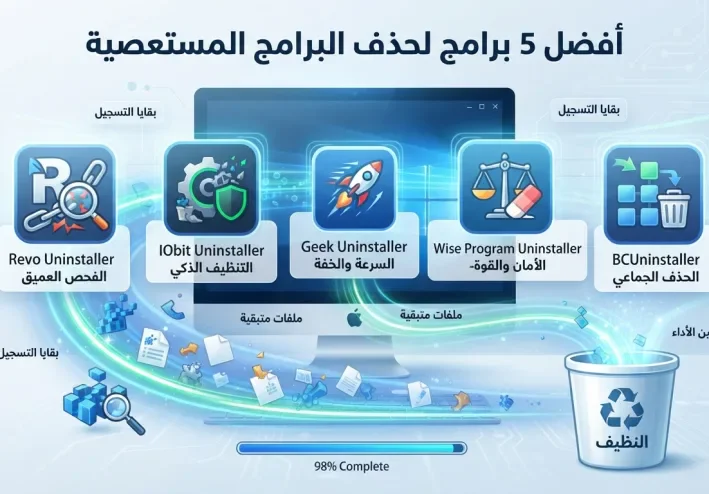
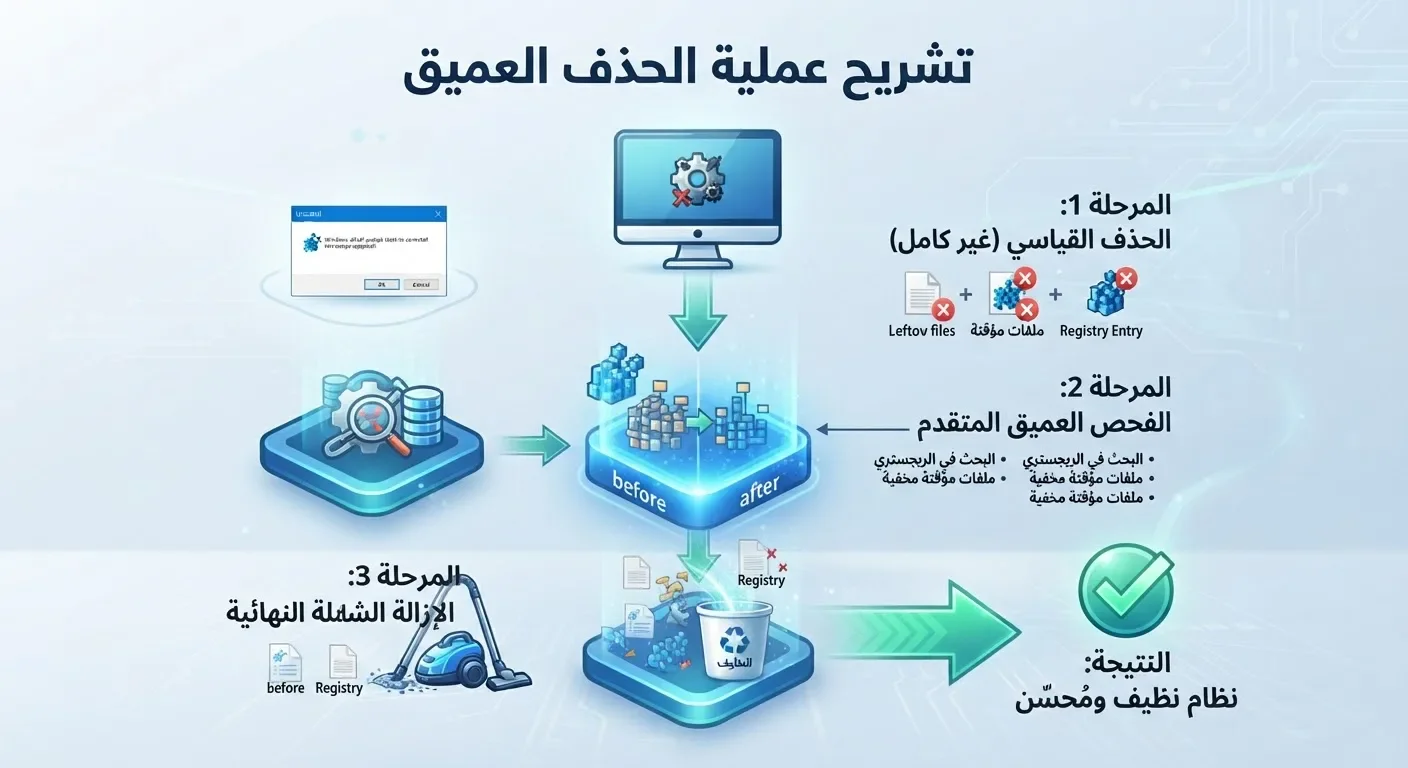
تراكم التطبيقات غير المستخدمة والبرمجيات التي ترفض الإزالة بالطرق التقليدية في نظام ويندوز يستهلك مساحة القرص الصلب ويُبطئ استجابة النظام بشكل ملحوظ. المشكلة الأكبر أن أداة الحذف الافتراضية في النظام غالبًا ما تترك وراءها ملفات مؤقتة وإدخالات عالقة في سجل النظام (Registry).
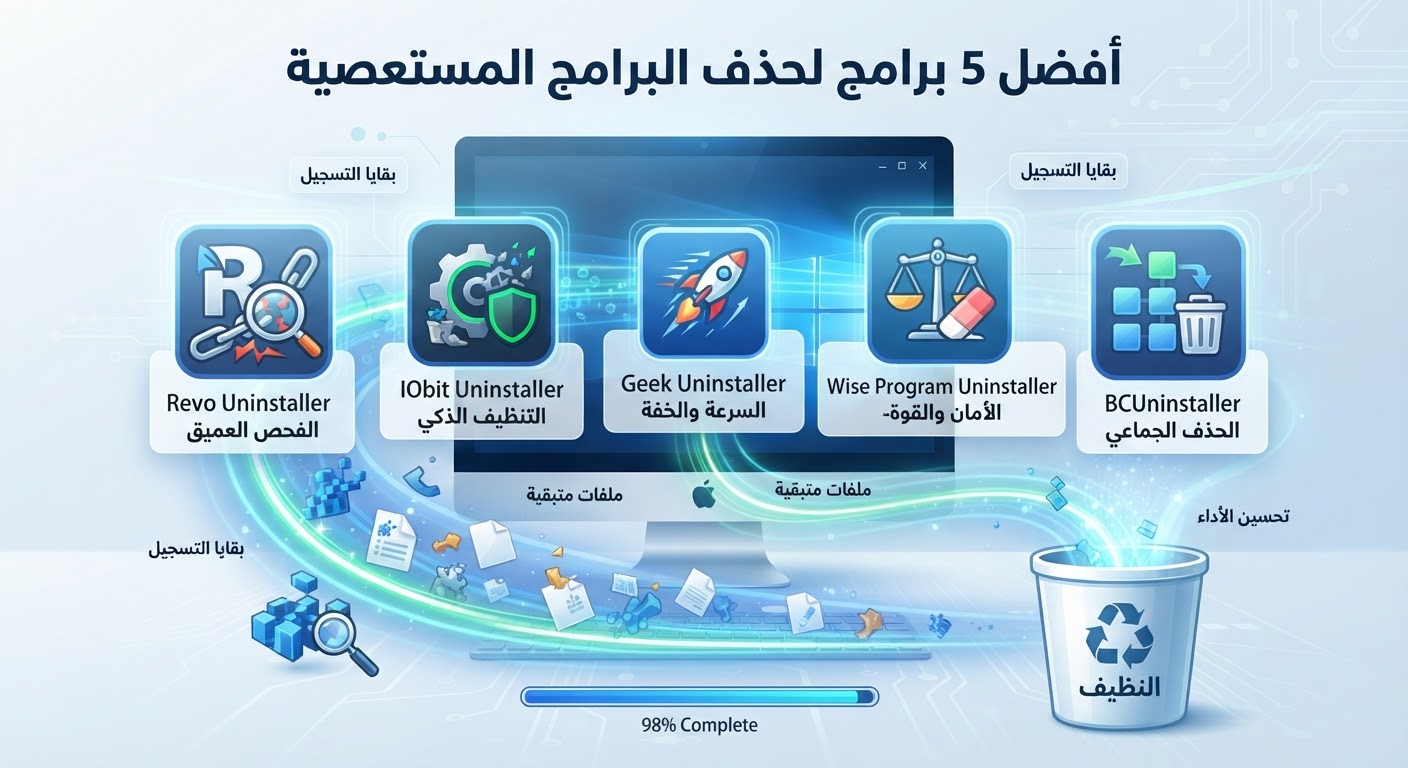
لتجاوز هذه العقبة واستعادة كفاءة حاسوبك، نقدم لك قائمة بأقوى 5 أدوات متخصصة في اقتلاع البرامج من جذورها، مع استعراض أبرز خصائص كل منها وروابط الوصول الرسمية.
1. برنامج Revo Uninstaller – الخيار الأقوى للفحص العميق
يتربع Revo Uninstaller على عرش أدوات إلغاء التثبيت بفضل قدرته الفائقة على تعقب أصغر الملفات المتبقية. لا يكتفي البرنامج بتشغيل أداة الحذف الخاصة بالتطبيق، بل يُجري مسحًا شاملًا للنظام بعد الإزالة لتطهير المجلدات ومفاتيح الريجستري المرتبطة به.
- أبرز المميزات:
- محرك فحص عميق متعدد المستويات لاقتلاع كافة آثار البرامج.
- واجهة مستخدم منظمة تلائم المبتدئين والمحترفين على حد سواء.
- خاصية "وضع الصياد" (Hunter Mode) التي تتيح لك حذف أو إيقاف أي برنامج بمجرد توجيه المؤشر نحو أيقونته.
- التحميل: عبر الموقع الرسمي لـ Revo Uninstaller.
2. برنامج IObit Uninstaller – التنظيف الذكي وإدارة المتصفحات
يقدم IObit Uninstaller تجربة استخدام سلسة تعتمد على الأتمتة؛ حيث يراقب التغييرات التي تُحدثها البرامج أثناء تثبيتها ليسهل التخلص منها لاحقًا بضغطة زر، مع إمكانية حذف عدة تطبيقات في وقت واحد.
- أبرز المميزات:
- حذف تلقائي وفوري للملفات المتبقية فور انتهاء إلغاء التثبيت.
- قسم مخصص لإزالة إضافات المتصفحات الضارة وشريط الأدوات المزعج.
- أداة مدمجة لتحديث البرامج المثبتة إلى أحدث إصداراتها.
- التحميل: عبر الموقع الرسمي لشركة IObit.
3. برنامج Geek Uninstaller – السرعة والخفة دون تثبيت
إذا كنت تبحث عن أداة فورية لا تستهلك موارد جهازك، فإن Geek Uninstaller هو الحل الأمثل. يأتي البرنامج كملف تنفيذي محمول (Portable) يعمل مباشرة دون الحاجة لتثبيته على النظام، ويتميز بسرعة فائقة في تحليل وإزالة التطبيقات.
- أبرز المميزات:
- حجم صغير جدًا ويعمل مباشرة دون تثبيت (مناسب للفلاش ميموري).
- دعم كامل لحذف تطبيقات متجر ويندوز الافتراضية (UWP) في ويندوز 10 و11.
- خفيف للغاية ويعمل بكفاءة ممتازة على الأجهزة ذات المواصفات الضعيفة.
- التحميل: عبر الموقع الرسمي لـ Geek Uninstaller.
4. برنامج Wise Program Uninstaller – التوازن بين الأمان والقوة
يجمع Wise Program Uninstaller بين البساطة والفعالية العالية، حيث يوفر للمستخدم مرونة الاختيار بين "الحذف الآمن" للبرامج العادية، و"الحذف الإجباري" (Forced Uninstall) للتطبيقات التالفة أو المستعصية التي لا تظهر في قائمة البرامج.
- أبرز المميزات:
- قدرة عالية على فرض الحذف للتطبيقات التي ترفض الإزالة أو تظهر أخطاء.
- واجهة عصرية وبسيطة خالية من التعقيد.
- يتضمن خيارًا لإصلاح أخطاء البرامج المثبتة دون الحاجة لحذفها.
- التحميل: عبر الموقع الرسمي لـ WiseCleaner.
5. برنامج Bulk Crap Uninstaller (BCUninstaller) – الاحترافية والحذف الجماعي
يُعد BCUninstaller أداة مفتوحة المصدر موجهة بالدرجة الأولى للمستخدمين المتقدمين ومديري الأنظمة، حيث يبرع في أتمتة عملية حذف عشرات البرامج دفعة واحدة دون الحاجة لتدخل المستخدم المستمر.
- أبرز المميزات:
- تنفيذ عمليات الحذف الجماعي الصامت (Silent Uninstall) بسرعة وكفاءة.
- عرض بيانات تقنية دقيقة وشاملة حول كل تطبيق ومصدره قبل إزالته.
- مجاني تمامًا ومفتوح المصدر دون أي قيود إعلانية.
- التحميل: عبر الموقع الرسمي لـ Bulk Crap Uninstaller.
خطوات إضافية للحفاظ على سرعة جهازك بعد التنظيف
إزالة البرامج من جذورها هي الخطوة الأولى، ولضمان استمرار الأداء السلس لحاسوبك، يُنصح بتطبيق الإجراءات التالية بشكل دوري:
- إدارة برامج بدء التشغيل: عطّل التطبيقات غير الضرورية التي تعمل تلقائيًا مع إقلاع الويندوز عبر مدير المهام (Task Manager).
- تنظيف الملفات المؤقتة: تخلص من مخلفات التصفح والنظام باستخدام أداة "تنظيف القرص" المدمجة في ويندوز أو برامج مثل CCleaner.
- الحفاظ على التحديثات: احرص على تثبيت تحديثات النظام وبرامج الحماية بانتظام لسد الثغرات وتحسين الاستقرار.
الأسئلة الشائعة (FAQ)
- ما هو الخيار الأفضل لحذف البرامج المستعصية تمامًا؟ يُعد Revo Uninstaller الخيار الأكثر شمولًا ودقة بفضل خوارزميات الفحص العميق التي تنظف سجل النظام والملفات المخفية بدقة متناهية.
- هل يُنصح بتثبيت أكثر من برنامج حذف في نفس الوقت؟ لا داعي لذلك؛ يكفي الاعتماد على أداة واحدة موثوقة لتجنب استهلاك المساحة أو حدوث تعارض في مراقبة عمليات التثبيت.
- هل هذه البرامج مجانية بالكامل؟ نعم، توفر جميع هذه الأدوات نسخًا مجانية تؤدي الغرض بكفاءة عالية، بينما يتميز Geek Uninstaller وBCUninstaller بكونهما مجانيين بالكامل، في حين تقدم نسخ Revo وIObit المدفوعة ميزات إضافية للمحترفين.
- هل يشكل استخدام هذه الأدوات خطرًا على ملفات الويندوز؟ هذه الأدوات مصممة لاستهداف ملفات البرامج المحذوفة فقط. طالما أنك تتجنب حذف الملفات المجهولة يدويًا أثناء الفحص المتقدم، فلن تتأثر ملفات النظام الأساسية بأي ضرر.
تُعد الصيانة الدورية للبرمجيات ركيزة أساسية لإطالة عمر جهازك وضمان استجابته السريعة. اختر الأداة التي تلائم طبيعة استخدامك من القائمة السابقة، وابدأ بتحرير حاسوبك من الأعباء البرمجية غير الضرورية.
المصادر:
- تاريخكوا اليوم
- عرب هاردوير
- Revo Uninstaller Official
- IObit Official
- Geek Uninstaller Official
- WiseCleaner Official
- Bulk Crap Uninstaller Official
تابع جديد محمد عبدالشافى
اختر إشعارات الموقع أو البريد أو الاثنين. الزائر يقدر يشترك ببريده دون تسجيل حساب.
ادعم الكاتب
أعجبك المقال؟ أرسل هدية إلى محمد عبدالشافى
هديتك تصل إلى الكاتب مباشرة وتتحول إلى أرباح في محفظته.
كن أول من يدعم هذا المقال بهدية 💝
كيف تعمل أرباح الهدايا؟الإبلاغ عن المقال
لو لاحظت مشكلة في المحتوى، أرسلها لفريق المراجعة. لن تظهر بياناتك لكاتب المقال أو للقراء.
تعذّر إرسال البلاغ الآن. حاول مرة أخرى لاحقًا.
سجّل الدخول لإرسال بلاغ
النقاش
التعليقات (0)
فكرة تضيفها، أو سؤال يفتح حوارًا.
الرجاء تسجيل الدخول لتتمكن من التعليق